
Inleiding
Na het inloggen, beginnend bij het Home Dashboard, zijn er verschillende manieren om een nieuw artikel te maken:
- Selecteer het ++-pictogram naast de knop Artikelen in het Sitedeelvenster Startdashboard Site.
- Vouw het menu Inhoud uit en selecteer de knop + die grenst aan de artikelen daar.
- Selecteer op een van beide locaties het Articlesartikelenitem en selecteer in de pagina Artikelen de knop Nieuw op de werkbalk.
Totdat een artikel is gemaakt, toont de pagina Artikelen een tijdelijke aanduiding pagina waarin staat dat er nog geen artikelen zijn gemaakt.
De werkbalk
Op bijna elke pagina, direct onder de titelbalk, staat een balk met actieknoppen. Dit staat bekend als de werkbalk. De knoppen verschillen van pagina tot pagina en zijn soms inactief, verschijnen grijs, totdat een item is geselecteerd in de lijst met items. De volgende schermafbeelding toont de lijst met artikelen met een artikelselectievakje. De knop Actie is een vervolgkeuzelijst die is geselecteerd om de beschikbare opties weer te geven.
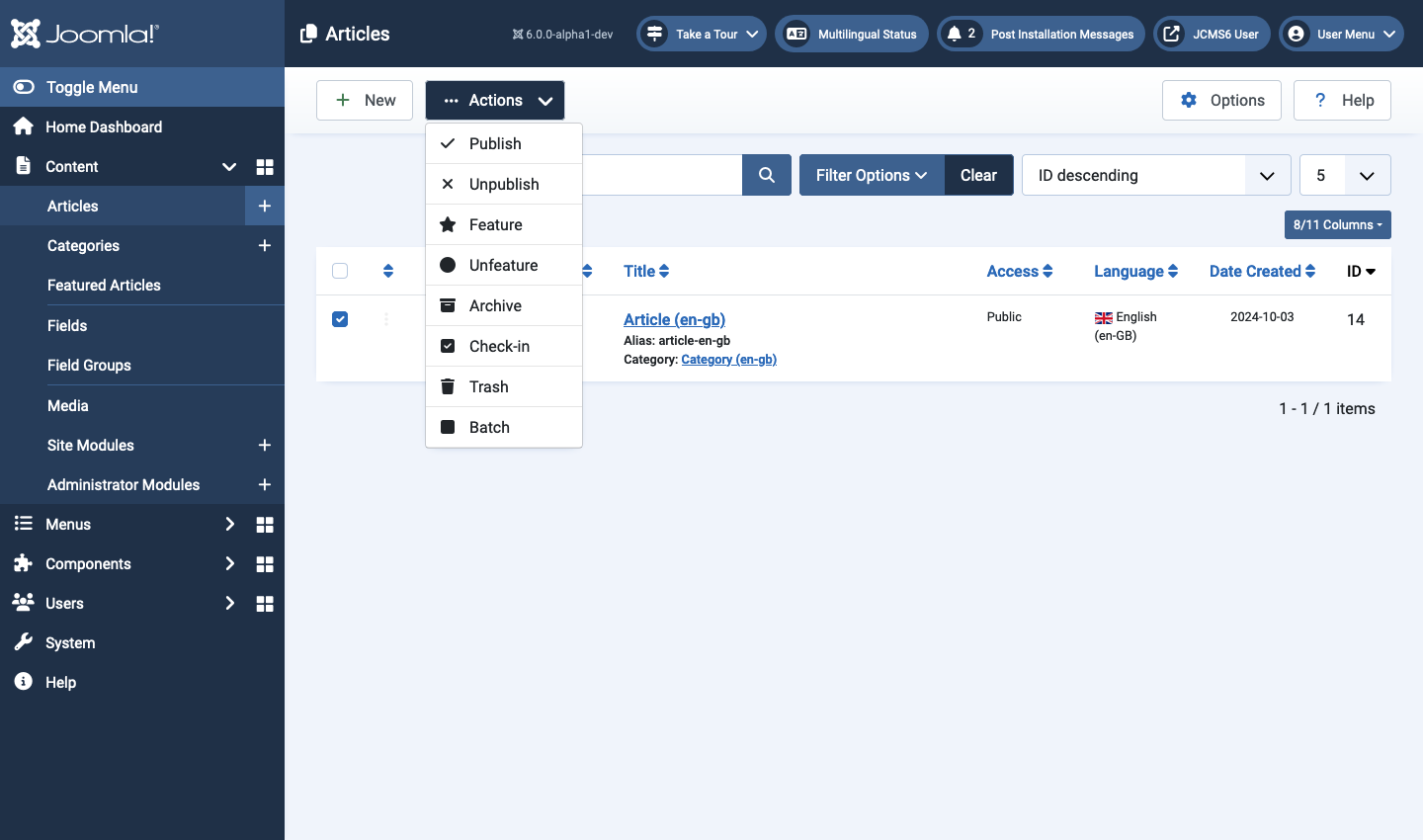
Selecteer de knop Nieuw in de werkbalk Artikelen om een artikelbewerkingsformulier te openen.
De artikelen: Pagina bewerken
Totdat een artikel is opgeslagen, is het label Titelbalk Artikelen: Nieuw en het heeft weinig werkbalkknoppen. De knop Annuleren kan worden gebruikt om het maken van een artikel te annuleren. Er is geen waarschuwingsbericht. Alle ingevoerde inhoud wordt weggegooid. Na het opslaan is het label Titelbalk Artikelen: Bewerken en de werkbalk heeft nog veel meer knoppen.

Er zijn een verbijsterend aantal formuliervelden op de pagina Bewerken, maar alle, behalve twee, hebben verstandige standaardwaarden. De velden om in te vullen:
-
Titel Dit is vereist en moet iets kort en eenvoudigs zijn. In Joomla moet elk formulieritem dat is gemarkeerd als vereist worden ingevuld of kan de inhoud van het formulier niet worden opgeslagen. Je zou mijn eerste artikel kunnen gebruiken om te beginnen. In de volgende voorbeelden werd het woord artikel gevolgd door taalcode gebruikt voor demonstratiedoeleinden in verschillende talen.
-
Inhoud Het artikel tekst. Dit is optioneel, maar het zou niet veel zin hebben om een artikel zonder inhoud te hebben. Dus begin met typen. Als u gewoon iets wilt om uit te proberen kopieer de volgende paragraaf:
Lorem ipsum en zijn scripta blandit partiendo, eum fastidii accumsan euripidis in, eum liber hendrerit an. Qui ut wisi vocibus suscipiantur, quo dicit ridens incident id. Quo mundi lobortis reformidans eu, legimus senseritdefiniebas een eos. Eu zitten tincidunt incorrupte definitionem, vis mutat affert percipit cu, eirmod consecteur signiferumque eu per. In usu latineequidem dolores. Quo geen falli viris intellegam, ut fugit veritus placeratper. Ius id vidit volumus mandamus, vide veritus democritum te nec, ei eosdebet libris consulatu.
-
Uitgelicht rechts van het bewerkingsvak (op laptop of grotere schermen en hieronder op kleinere schermen) is er een veld om te selecteren om dit een Aanbevolen artikel te maken. Selecteer het en selecteer vervolgens de knop Opslaan in de werkbalk. Uitgelichte artikelen kunnen voorrang krijgen in site-indelingen en verschillende kunnen samen worden weergegeven in een aanbevolen bloglay-out.
Voorvertoning
Om te zien hoe het eruit ziet, kunt u de knop Voorvertoning in de werkbalk selecteren.

Let op de artikelmetagegevens: de informatie tussen de titel en de inhoud. U kunt configureren welke informatie wordt weergegeven en waar deze wordt weergegeven met die andere artikelformuliervelden. Later...
De Lees Meer Break
Als uw artikel meerdere alinea's lang is en u een aantal aanbevolen artikelen op de startpagina van uw website wilt weergeven, moet u een Read More... break na de eerste alinea invoegen. Als u de CMS Contentknop CMS-inhoud van de editor selecteert, vindt u deze onderaan de lijst. De breuk verschijnt als een horizontale streepjesrode lijn. Hier is nog een paragraaf van de testtekst om in te voegen onder de pagina-einde:
Donec sodales sagittis magna. Sed consequat, leo eget bibendum sodales, augue velit cursus nunc, quis gravida magna mi a libero. Fusce vulputaat eleifend sapien. Vestibulum purus quam, scelerisque ut, mollis sed, niet-mumum id, metus. Nullam accumsan lorem in dui. Cras ultricies mi eu turpis hendrerit fringilla. Vestibulum ante ipsum primis in faucibus orci luctus et ultrices posuere cubilia Curae; In ac dui quis mi consecteuer lacinia. Nam pretium turpis et arcu. Duis arcu tortor, hulpje eget, imperdiet nec, imperdiet iaculis, ipsum. Sed aliquam ultrices mauris. Integer ante arcu, accumsan a, consectuer eget, posuere ut, mauris.
Het resultaat is dat alleen de tekst vóór de pagina-einde wordt weergegeven op een pagina Categorieblog of Aanbevolen artikelen (de startpagina). Selecteer de artikeltitel of de knop Lees meer om het volledige artikel op zichzelf te zien.
- Selecteer Opslaan en sluiten om het bewerkingsformulier te sluiten en ga terug naar de lijst met artikelen.
Een nieuwe Joomla installatie heeft een Site menu met een enkel menu-item met het label Home. Het maakt gebruik van een Featured Articles blog lay-out. Selecteer de link Sitenaam rechtsboven op de Joomla Administrator-pagina om een nieuw tabblad te openen met de site Startpagina met uw nieuwe artikel.
Siteweergave
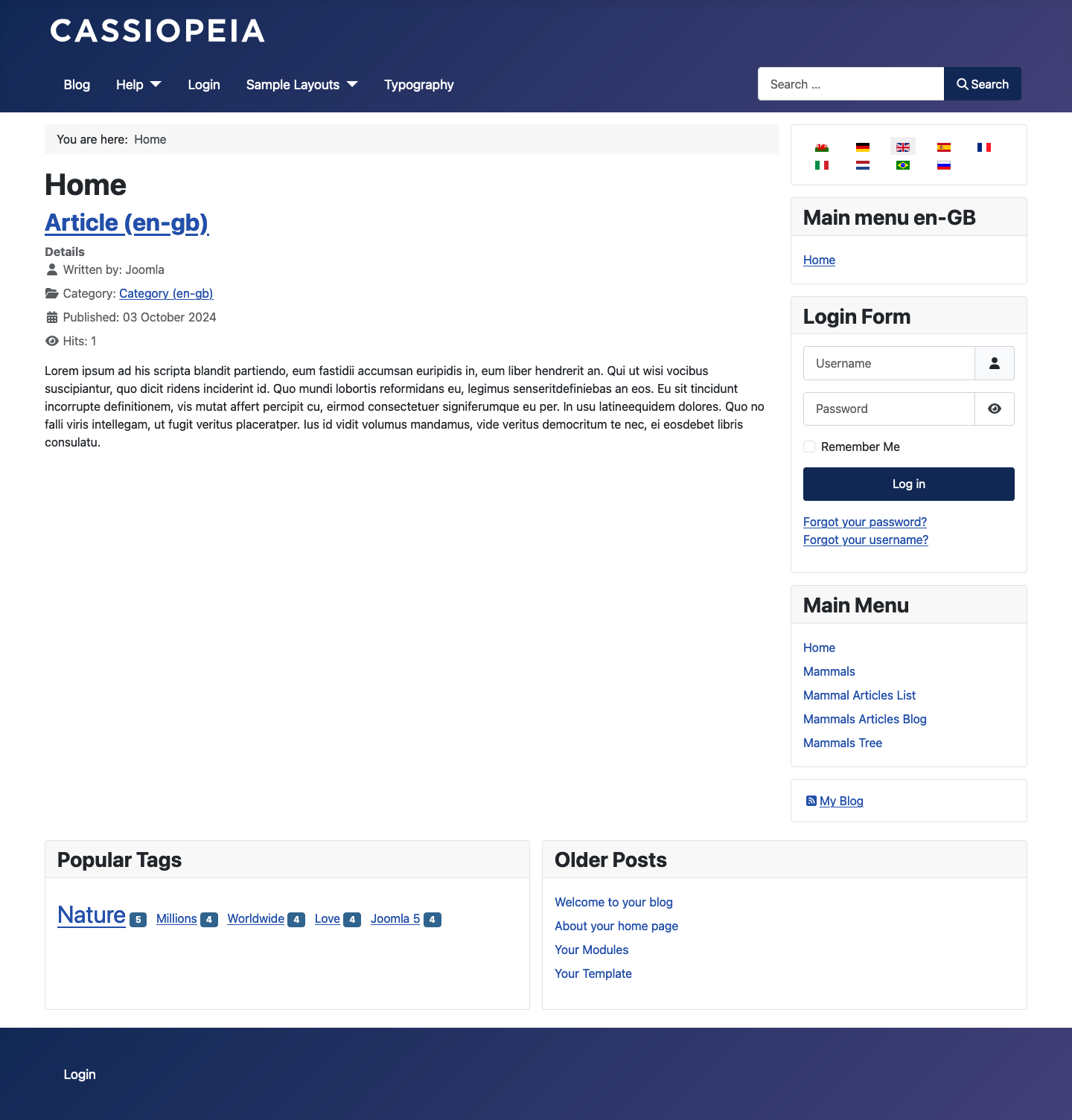
De volgende schermafbeelding toont een siteweergave van het eerste deel van het hierboven beschreven artikel. Uw nieuwe Joomla! site zal alleen het hoofdmenu, het aanmeldingsformulier en uw artikel hebben. Deze screenshot is voor een meertalige site die dezelfde pagina in veel verschillende talen toont en andere inhoud heeft die in latere tutorials wordt gebruikt.
Broodkruimels
De lichtgrijze lijn die zegt dat je hier bent: Home is een configureerbare module die laat zien waar je in de categorieboom zit.
