
Inleiding
Het toevoegen van een artikel werd behandeld in een Getting Started artikel. Dit is de eerste van een reeks artikelen die meer details van het artikel verstrekken: Bewerken formulier. Het behandelt het tabblad Inhoud en enkele aspecten van de TinyMCE-editor, de standaardeditor die bij Joomla wordt geleverd.
De volgende schermafbeelding toont het bewerkingsformulier met een artikel dat al is opgeslagen.
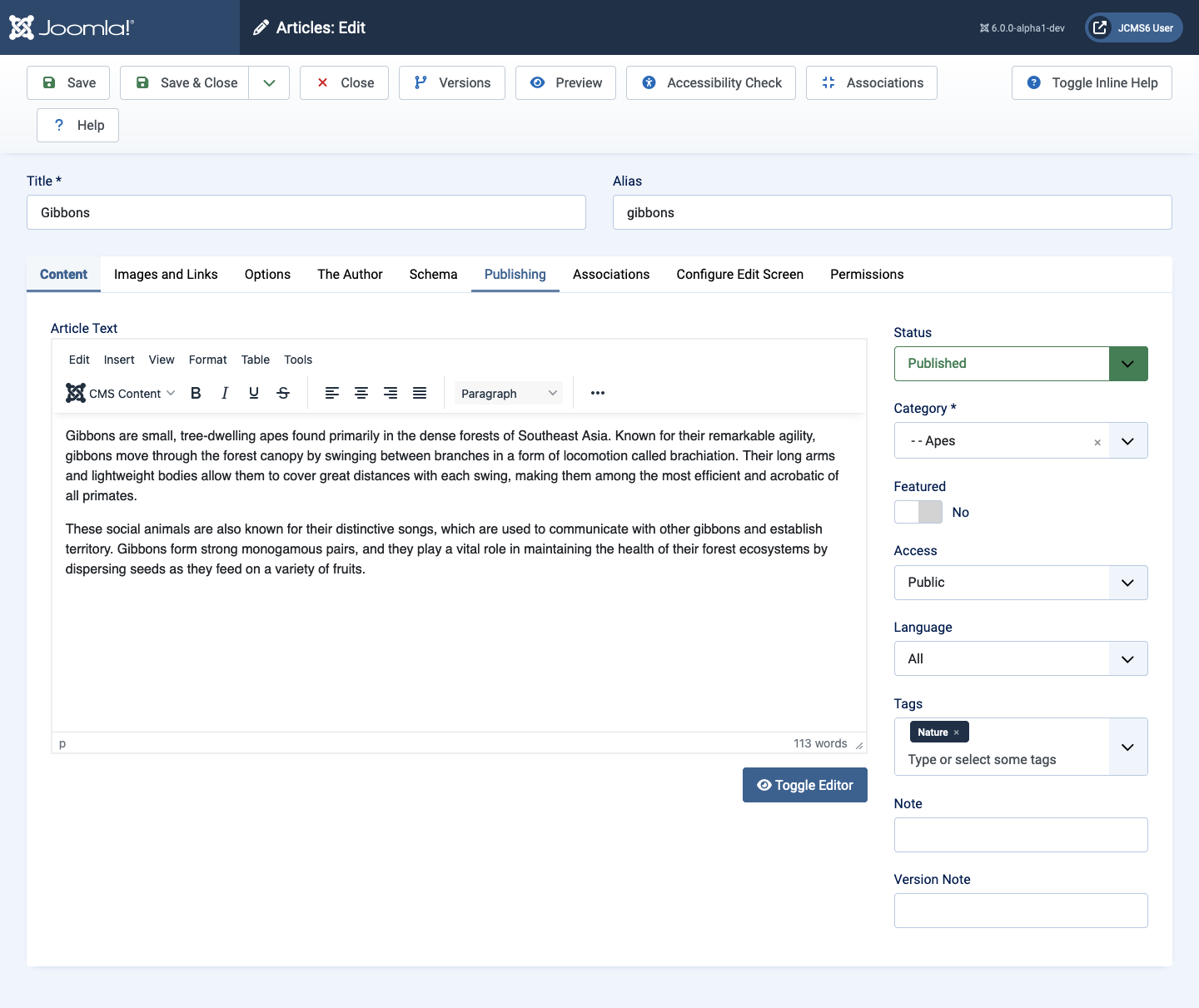
Gegevensinvoer
Het artikel bewerken formulier heeft tabblad panelen. Een nieuw artikel heeft het tabblad Inhoud standaard geselecteerd. Anders wordt het laatste geopende tabblad geselecteerd.
Het titelveld
Het veld Titel is vereist en wordt overal gebruikt waar de artikeltitel wordt weergegeven. Dit is het enige veld dat een tekst moet bevatten om een bewerkingsformulier op te slaan.
Titels moeten kort maar beschrijvend zijn voor de inhoud van het artikel, omdat ze worden weergegeven in lijsten en menu-items waar de ruimte beperkt is.
Titels hoeven niet uniek te zijn, al is het het beste als ze dat zijn. Als u bijvoorbeeld Opslaan als kopie selecteert in de vervolgkeuzelijst Opslaan en sluiten, slaat het opslagproces het huidige artikel op en genereert het een nieuw artikel met een nummer dat is toegevoegd aan de titel en alias. U kunt het nummer verwijderen uit de titel, maar niet de Alias en SaveSave the copy. Dat geeft twee artikelen met dezelfde weergavetitel.
Het Alias-veld
Het veld Alias wordt meestal leeg gelaten. Wanneer het artikel wordt opgeslagen, wordt de Alias gegenereerd uit de titel door het allemaal kleine letters te maken en niet-alfa-numerieke tekens te vervangen door streepjes.
Als u de artikeltitel wijzigt, kunt u de Alias verwijderen en wordt er een nieuwe gegenereerd. Als de Alias is gebruikt om naar het artikel in interne en externe links te verwijzen, zal dit de links breken. Het is dus het beste om de Alias van een oud artikel niet te veranderen.
Het tabblad Inhoud - Artikeltekst
De bovenstaande schermafbeelding toont de artikeltekst in een WYSIWYG-editor die er nogal uitziet als een tekstverwerker. U moet zich er echter van bewust zijn dat de artikeltekst wordt opgeslagen als HTML en het gegevensinvoerveld is echt een tekstgebiedveld met die HTML. U kunt het zelf zien door de knop Toggle Editor onder het bewerkingsgebied te selecteren. De Editor is in feite een JavaScript-toepassing die de HTML opnieuw weergeeft om het gemakkelijk te lezen en te manipuleren.
Niet toegestaan HTML Tags en attributen
Zowel Joomla als de TinyMCE-editor hebben instellingen die bepaalde HTML-tags en kenmerken niet toestaan. De Joomla standaard verboden lijst bevat bijvoorbeeld iframe, dus als u probeert die tag in een artikel op te nemen, wordt deze stil verwijderd bij het opslaan. Tekstfilters zijn ingesteld in Global Configuration. De TinyMCE plugin heeft een optie om Joomla Text Filter te gebruiken. Als u wilt instellen op het script, applet, iframe als verboden elementen.
Editor werkbalken
Boven het tekstgebied bevinden zich rijen van werkbalken. Twee worden standaard weergegeven. De andere kunnen worden ingeschakeld door het ellipsissymbool te selecteren (...) aan het einde van de tweede werkbalk. De werkbalken kunnen worden geconfigureerd om verschillende balken en streepjesinhoud aan verschillende gebruikersgroepen weer te geven.
Er zijn te veel hulpmiddelen om elk hier te beschrijven. Dat zou een hooiberg voor je creëren om een naald te zoeken. Gewoon verkennen!
Er zijn echter enkele kenmerken die extra uitleg rechtvaardigen.
CMS Inhoud
Deze knop onthult een vervolgkeuzelijst waarmee items kunnen worden opgenomen in een artikel dat van elders in het CMS is verkregen.
- Artikel Deze link onthult een pop-uplijst van artikelen. Selecteer een artikel om een link naar dat artikel in het huidige artikel op te nemen.
- Contact Neem een link naar een Contactpersoon op in het huidige artikel.
- Field Include a field in the article. It is displayed as
articles. - Media Include an image or file from a Media component popup.
- Menu Include a link to a Menu item from a Menu list popup.
- Page Break There is a prompt for a Page Title and Table of Contents Alias. This feature is used to break long documents into several pages.
- Read More A Read More... separator is inserted at the position of the cursor. Choose a break between paragraphs before selection.
Externe links
Het item Invoegen in de eerste werkbalk heeft opties om een koppeling..., afbeelding of media in te voegen..... Deze zijn voor externe items, dus wees klaar met de URL van het te gebruiken item.
Het tabblad Inhoud - Instellingen
Het tabblad Inhoud wordt meestal bezet door de TinyMCE-editor.
Naast de inhoud zijn er velden om publiceren te beheren, hoe en waar het artikel wordt weergegeven en wie het kan zien wanneer het wordt gepubliceerd. In de meeste gevallen kunnen deze instellingen op hun standaardwaarden worden achtergelaten.
- Status Gepubliceerd, Ongepubliceerd, Gearchiveerd of Vernield - de standaard is Gepubliceerd.
- Categorie Dit is een verplicht veld, maar wordt standaard uitgeschakeld voor Uncategorised. U kunt een categorie uit de lijst selecteren of enkele tekens uit een categorienaam typen om de lijst met categorieën in te korten waaruit u kunt kiezen.
- Uitgelichte Toggle tussen Nee en Ja om het artikel op de startpagina weer te geven als dat een lay-out van Aanbevolen artikelen gebruikt.
- Toegang Het toegangsniveau kan worden gewijzigd om het artikel te beperken tot Gebruikersgroepen die zijn toegewezen aan specifieke toegangsniveaus : Openbaar, Gast, Geregistreerd, Speciale of Supergebruikers.
- Tags Begin met typen om vooraf gedefinieerde tags te vinden en te selecteren of u kunt een nieuwe toevoegen door deze in te typen en op enter te drukken.
- Opmerking Opmerking over dit artikel die zichtbaar is onder de titel in de pagina Artikelen.
- Versie Opmerking toevoegen Opmerkingen toevoegen om aan te geven wat er in deze versie is gewijzigd. Dit wordt weergegeven in het modal dialoogvenster Versies en het veld wordt na het opslaan weer leeggezet.
Andere tabbladen
U ziet mogelijk niet alle volgende tabbladen, omdat een sitebeheerder sommige kan verbergen om de consistentie van de artikelindeling op de website te behouden. U kunt ook extra tabbladen voor aangepaste velden zien als deze zijn ingesteld.
- Met afbeeldingen en links kunt u een intro- en afbeelding en/of koppelingen instellen die in vooraf gedefinieerde posities worden weergegeven. Dit kan worden gebruikt als uw artikel wordt weergegeven in een categorieblog.
- Met opties kunt u de lay-out van het artikel en bijbehorende informatie opgeven, zoals titel, categorie, tags, publicatiedetails, enz. Dit is normaal gesproken globaal ingesteld, maar kan artikel specifiek zijn via deze opties.
- Schema is een methode om metadata aan een artikel toe te voegen. Het wordt gebruikt door robots, maar niet door mensen gezien.
- Met publiceren kunt u publicatiedata en -tijden instellen om het publiceren van een artikel in te plannen. Standaard wordt het, wanneer een artikel wordt opgeslagen, meteen gepubliceerd. U kunt ook de Metadata instellen voor het artikel.
- Met het Configureerbewerkingsscherm kunt u parameters voor het artikel weergeven of verbergen.
- PermissionsToestemmingen tonen de machtigingen voor elke gebruikersgroep die bepalen wat wel of niet kan.
Er zijn aparte artikelen op elk van deze tabbladen.
Het artikel opslaan
Zodra u de vereiste informatie en inhoud hebt toegevoegd, kunt u het artikel opslaan. Er zijn een aantal manieren om dit te doen, afhankelijk van wat u vervolgens in Joomla wilt doen.
Om het artikel op te slaan kunt u kiezen om op te slaan of Opslaan & Sluiten. Dit laatste heeft vervolgkeuzeopties om op te slaan en nieuw, op te slaan in het menu en opslaan als kopiëren.
- Sla het artikel op en houd het open voor verdere bewerking. Het is een goede gewoonte om regelmatig je werk op langere artikelen te besparen.
- Opslaan & Sluiten Sla het artikel op en ga naar de lijst met artikelen. De knop Opslaan en sluiten heeft verdere vervolgkeuzeopties:
- Opslaan & Nieuw Opslaan van het artikel en vervolgens een Artikelen openen: Nieuwe pagina. Deze optie bespaart tijd bij het toevoegen van meerdere artikelen.
- Opslaan in Menu Opslaan van het artikel en een menu's openen: Nieuwe itempagina.
- Opslaan als kopiëren Het artikel opslaan en vervolgens een artikel openen: pagina bewerken met een getal tussen haakjes bij de titel en hetzelfde nummer na een streepje -2 bijvoorbeeld in het veld alias. U kunt de titel wijzigen en de alias van het nieuwe artikel dat al is gemaakt wijzigen of verwijderen.
Een systeembericht geeft aan dat het artikel succesvol is opgeslagen.
Fouten bij het proberen op te slaan:
- Als u de vereiste velden niet hebt ingevuld, verschijnt er een rood foutbericht dat de ontbrekende informatie aangeeft die u moet toevoegen.
- U ziet een foutmelding als het artikel een alias heeft die al bestaat. Dit kun je overwinnen door het aliasveld te wijzigen.
Tips
- Als u niet de Super-gebruiker of beheerder bent, neem dan de tijd om te begrijpen hoe de website is ingesteld. Alleen omdat je een artikel hebt opgeslagen, betekent niet dat het zichtbaar is op de website. Als categorieblogpagina's worden gebruikt, wordt het artikel weergegeven als de juiste categorie wordt toegewezen. Anders moet een artikel worden toegewezen aan een menu-item. Dit kun je doen in het artikel of via het menu Administrator Menu’s.
- Probeer artikeltitels kort en specifiek te houden.
- Hoewel het kan worden gedaan, als er meerdere gebruikers zijn die artikelen aan de website toevoegen, vermijd dan het maken van nieuwe categorieën en tags in artikelen. Spelfouten en verschillen kunnen gemakkelijk voorkomen dat artikelen worden weergegeven waar ze bedoeld waren. Het maken van categorieën en tags in hun respectieve lijstpagina zorgt voor consistentie op de website.
- Als er behoefte is, maak dan gebruik van artikelnotities. Ze kunnen erg behulpzaam zijn, vooral waar meerdere mensen artikelen toevoegen.
- Waar u ook bent in Joomla, u kunt een artikel toevoegen zonder naar het Home Dashboard te gaan - gebruik het Joomla Administrator Menu.
