
Inleiding
Een belangrijk onderdeel van een Content Management System (CMS) is de mogelijkheid om inhoud te leveren aan geselecteerde gebruikers voor geselecteerde periodes. Joomla! doet dat met Access-niveaus en het publiceren van start- en einddatums.
Start- en einddatums kunnen worden ingesteld voor Unfeaturedzowel aanbevolen artikelen als niet-gekenmerkte artikelen. Een nieuw artikel zou bijvoorbeeld voor een bepaalde periode kunnen worden gekenmerkt, zeg 30 dagen, waarna het een gewoon onuitgesproken artikel zou worden. Het zou verdwijnen uit Uitgelichte artikellay-outs, maar nog steeds worden weergegeven in andere Blog- of Single-artikellay-outs.
Meestal worden artikelen gepubliceerd op de dag dat ze zijn gemaakt en blijven dat totdat ze niet zijn gepubliceerd, gearchiveerd of verwijderd.
Schermafbeelding
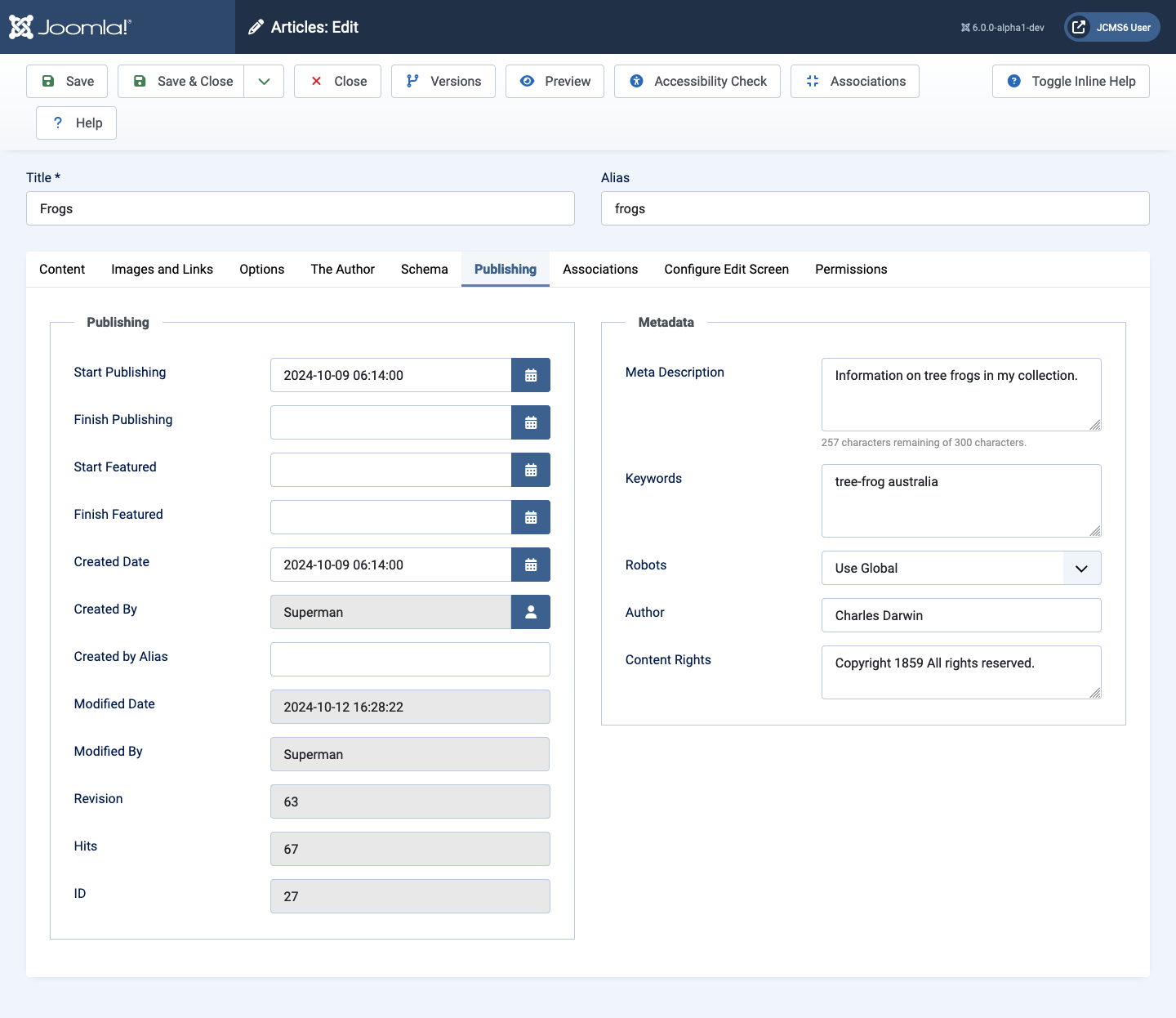
Het Metadata panel wordt uitgelegd in een apart artikel. Dit artikel behandelt het publicatiepanel.
Publicatie panel
Sommige velden in het formulier zijn bedoeld voor informatie en kunnen niet rechtstreeks in het formulier worden gewijzigd. Ze worden getoond met grijze achtergronden. Andere velden kunnen indien nodig worden gewijzigd.
Begin met publiceren
Dit veld is ingesteld op de huidige datum en tijd waarop het artikel voor het eerst wordt opgeslagen. Als u wilt dat het artikel embargo is tot een toekomstige datum en tijd, kunt u de waarde ervan instellen met behulp van de tool Agenda of door de veldwaarden direct te bewerken.
Eindig Publiceren
Standaard is dit veld leeg. Als u wilt dat het artikel na een opgegeven datum en tijd verdwijnt, gebruikt u de tool Agenda of typt u een toekomstige datum en tijd rechtstreeks in het veld. Op dat moment verdwijnt het artikel van de site. In de lijst Artikelen wordt het gemarkeerd als Gepubliceerd, maar is het verlopen.
Start Uitgelicht
Als het artikel is gemarkeerd als een uitgelicht artikel, kan dit veld zo worden ingesteld dat het wordt weergegeven in een lay-out van de aanbevolen artikelen op de opgegeven datum. Merk op dat de datum niet wordt opgeslagen als het artikel niet is gemarkeerd als een Aanbevolen artikel.
Einde Uitgelicht
Als het artikel is gemarkeerd als een Aanbevolen artikel, kan dit veld worden ingesteld zodat het verdwijnt uit een lay-out van de Aanbevolen artikelen op de opgegeven datum. Het artikel blijft gepubliceerd en kan nog steeds in andere lay-outs voorkomen. In de lijst Artikelen wordt het gemarkeerd als Featured, maar is het verlopen.
Datum gemaakt
Deze datum wordt vastgesteld wanneer het artikel voor het eerst wordt opgeslagen. U kunt het wijzigen als u een reeks artikelen in willekeurige volgorde hebt gemaakt en u deze wilt sorteren in een aanmaakgegevensvolgorde.
Gemaakt Door
De User Id van de maker wordt opgeslagen op het moment van aanmaken en de Naam van die gebruiker verschijnt in dit veld. U kunt de Schepper wijzigen door het persoonspictogram te selecteren om een dialoogvenster Gebruiker selecteren te onthullen waaruit u een andere gebruiker kunt vinden en selecteren.
Gemaakt door Alias
Als u niet wilt dat de maker Gebruikersnaam in het artikelinformatieblok wordt weergegeven, kunt u hier een Alias invoegen. Voer uw alias in, sla het artikel op en neem een kijkje met de knop Voorvertoning in de werkbalk.
Planning van de publicatie van een artikel
Standaard worden artikelen ingesteld zoals Gepubliceerd zodra ze zijn opgeslagen. De eerste opslag van het artikel maakt de datums voor het maken van de gemaakte datum en Start Publishing.
Het plannen van een artikel omvat het handmatig instellen van een Start Publishing-datum en -tijd om het publiceren uit te stellen. U kunt ook datums en tijden instellen voor het afsluiten van Publiceren.
Opmerking: Om te kunnen werken, moet de artikelstatus zijn ingesteld op Gepubliceerd.
Voorafgaand aan de Start Publishing datum artikelen worden beschouwd als In behandeling en na de Finish Publishing datum worden ze beschouwd als Verlopen. Ondanks dat het artikel zelf is ingesteld op gepubliceerd, gebruikt Joomla de start- en afwerkingsinstellingen om de standaard gepubliceerde staat te overschrijven.
De datum- en tijdwaarden kunnen worden ingetypt in de datumvelden of worden geselecteerd met het hulpprogramma Agenda, geopend door het agendapictogram aan het einde van elk datumveld te selecteren.
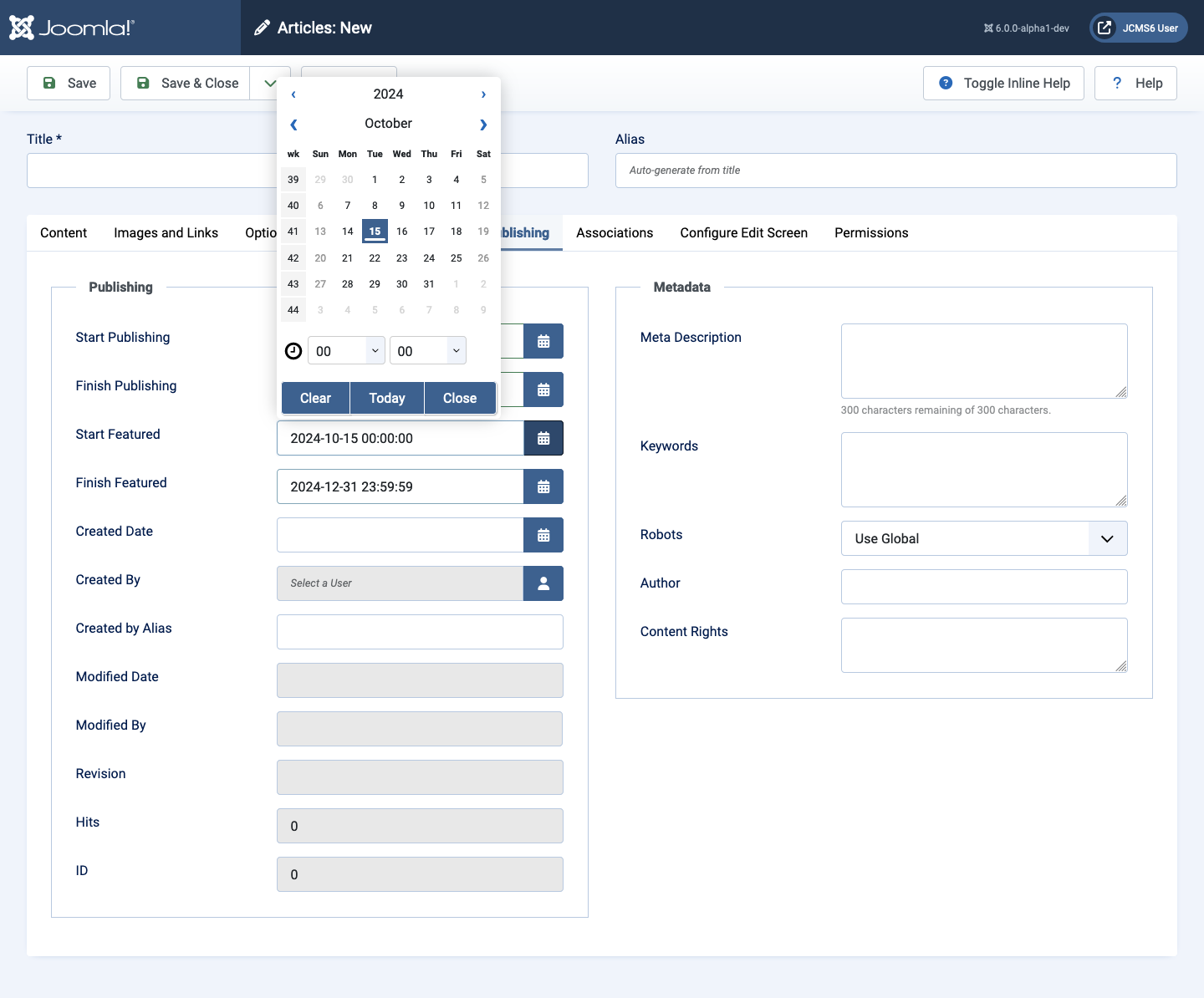
De kalender beweegt tussen dagen, maanden en jaren met behulp van het toetsenbord vooruit, achteruit, omhoog en omlaag pijlen. De knop Vandaag stelt de huidige datum in. De knop Verwijderen maakt de datum en tijd vrij.
- Selecteer de gewenste datum.
- Stel de tijd in met de drop-down dozen.
- Selecteer de knop Agenda sluiten om de geselecteerde datum en tijd in te stellen.
- Selecteer Opslaan of Opslaan en sluiten in de werkbalk om de wijzigingen op te slaan.
Lijstweergave Pictogrammen
In de lijst Artikelen staat het pictogram Uitgelicht meestal een grijze cirkel of een gele ster. Op dezelfde manier is het pictogram Status meestal een groene teek of een grijs kruis. Elk heeft een Tooltip en de gebruikelijke actie is om de staat te schakelen.
- Gepubliceerd en is actueel:
- Ongepubliceerd:
- Uitgelicht:
- Niet-Verkend:
De pictogrammen voor artikelen met geplande begin- en einddatums zijn verschillend.
- Gepubliceerd maar is in behandeling:
- Gepubliceerd maar is verlopen:
- Uitgelicht, maar is in behandeling:
- Uitgelicht maar is verlopen:
In elk geval toont een Tooltip extra informatie over de geplande data.
Tips
- U kunt het publiceren van artikelen van de voorkant ook inplannen.
- Ook is het mogelijk om via het menu-item in te plannen voor het artikel.
- Planning is ook beschikbaar voor contacten en modules.
