
Inleiding
In het Joomla artikel bewerken formulier, telkens wanneer een artikel wordt opgeslagen een nieuwe versie wordt automatisch gemaakt. Het aantal versies dat voor elk artikel moet worden bewaard, kan worden ingesteld op de pagina Artikelen: Opties, tabblad Lay-out bewerken. De standaardwaarde is 10. Niet dat dit niet het tabblad Opties van de pagina Artikelen: Bewerken is. De huidige versie is meestal de laatste versie die is opgeslagen.
Een of meer versies kunnen worden gemarkeerd om Forever te houden. Dergelijke versies worden niet automatisch verwijderd, zelfs niet als het maximale aantal versies wordt overschreden.
Het pop-updialoogvenster Versies wordt gebruikt om eerdere versies van het item dat wordt bewerkt te beheren. Vergelijkbare versiegeschiedenissen zijn beschikbaar voor artikelen, banners en klanten, contacten, nieuwsfeeds, gebruikersnotities en alle categorieën.
Opmerking: Aangepaste velden worden niet in verschillende versies opgeslagen.
Hoe toegang te krijgen
Selecteer de knop Versies op de werkbalk tijdens het bewerken van het item.
Schermafbeelding

Kolomkoppen
- Selectievakje Dit selectievakje wordt gebruikt om alle zichtbare versies in de lijst te selecteren of uit te schakelen. Als er een selectievakje is ingeschakeld, worden de knoppen Werkbalk geactiveerd en kunnen ze worden gebruikt om een actie te ondernemen op de geselecteerde items.
- Datum De tijd en datum dat de versie is opgeslagen. Als u op deze link klikt, wordt een voorbeeld van die versie geopend in een pop-upvenster. Merk op dat een van de datums zal worden gevolgd door een sterren symbool. Dit geeft aan dat dit de versie is die momenteel wordt opgeslagen en bewerkt.
- Versie Opmerking Wanneer u een item bewerkt, heeft u de mogelijkheid om een versienotitie in te voeren. Dit kan gebruikt worden om u te helpen onthouden welke versie welke informatie heeft. Als u een versienotitie hebt ingevoerd voordat u het item opslaat, wordt het in deze kolom weergegeven.
- Keep Forever Deze kolom laat zien of je de versie hebt gemarkeerd als Keep Forever. Normaal gesproken wordt elke versie behouden volgens de instellingen in de pagina met componentopties. De standaardinstellingen moeten maximaal 10 voorgaande versies voor een item bewaren. In dit geval, wanneer u een item opslaat dat al 10 opgeslagen versies heeft, wordt de oudste versie verwijderd. Als een versie is gemarkeerd als Keep Forever, wordt deze niet geteld als een van de opgeslagen versies en wordt deze niet verwijderd wanneer het maximale aantal is bereikt.Als u de Keep Forever aan of uit wilt schakelen, schakelt u het selectievakje van de versie in en schakelt u de knop Aan/uit bewaren in de werkbalk in.
- Auteur De gebruiker die deze versie heeft opgeslagen.
- Tekentelling Het totale aantal tekens dat in deze versie is opgeslagen. Dit omvat de naam van de databasekolom en de itemtekens.
Werkbalk
Bovenaan de pagina ziet u de werkbalk die wordt weergegeven in de bovenstaande Screenshot. De functies zijn:
- RestoreDe huidige versie van het item is gemarkeerd met een ster rechts van de datum. Als u een van de andere opgeslagen versies wilt herstellen, vinkt u het selectievakje aan voor de gewenste versie en schakelt u de knop Herstellen in. De huidige versie van het item wordt vervangen door de geselecteerde versie en het bewerkingsscherm wordt opnieuw geladen met de herstelde versie die in de editor is geladen.
Voorvertoning Als u een voorbeeld van een versie wilt bekijken, schakelt u het item in de kolom Datum in of vinkt u het selectievakje aan en klikt u op de knop Voorbeeld. Een apart browservenster wordt geladen met de geselecteerde versie van het item,
vergelijkbaar met de onderstaande schermafbeelding. Na het bekijken van de versie, sluit u het browservenster. 
Vergelijken Om twee versies te vergelijken om te zien wat er is gewijzigd, klikt u op de selectievakjes voor elk van de versies en klikt u op de knop Vergelijken. Een nieuw browservenster wordt geopend, zoals weergegeven in de onderstaande schermafbeelding. De eerste kolom is de veldnaam, de tweede is de oudere versie, de derde is de nieuwere versie en de laatste kolom markeert de verschillen tussen de twee versies. 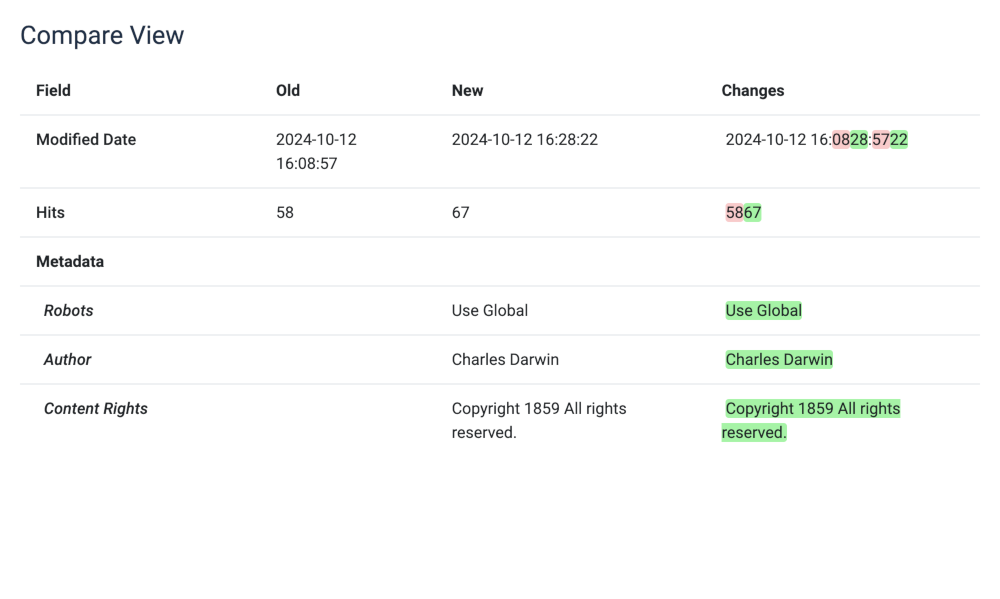
- Houd aan / uit Met deze knop kunt u de Keep Forever-functie in- of uitschakelen voor een versie. Normaal gesproken wordt de oudste versie van een item automatisch verwijderd wanneer het maximale aantal versies (ingesteld in de Opties voor het onderdeel) is overschreden. Als u de eigenschap Forever bewaren voor een versie instelt, wordt deze nooit automatisch verwijderd.
- Met deze knop kunt u handmatig een of meer versies verwijderen. Schakel het selectievakje in voor de versies die u wilt verwijderen en schakel vervolgens de knop Verwijderen in. Merk op dat dit het item dat wordt bewerkt niet verwijdert. Het verwijdert alleen de geselecteerde versie van het item.
