
Joomla organiseert webcontent door een categoriehiërarchie. Categorieën zijn als contouren, die structuur en organisatie geven aan webcontent. Elk artikel wordt geassocieerd met een enkele categorie of subcategorie. Menu-elementen maken vervolgens gebruik van categorieën om eenvoudig lijsten met artikelen, blogs en meer te maken. Deze tutorial beschrijft hoe je een categorie met twee subcategorieën kunt maken en vervolgens zowel een bestaand artikel als een aantal nieuwe binnen die structuur kunt organiseren.
Voorwaarden
- 1 Tutorial Introductie behandelt waar u uw zelfstudie en administratieve toegang kunt uitvoeren.
- 2.1 Artikel & Menu Item maakt het Company Overview artikel dat we zullen toewijzen aan een categorie in deze tutorial.
Stappen
Categorieën maken
- Log in op Joomla backend en navigeer naar het Home Dashboard.
- Klik in het menu Beheerder op Inhoud > Categorieën.
- Klik op Nieuw. Resultaat: Er verschijnt een nieuw categorieformulier.
- Oorspronkelijke titel: Company
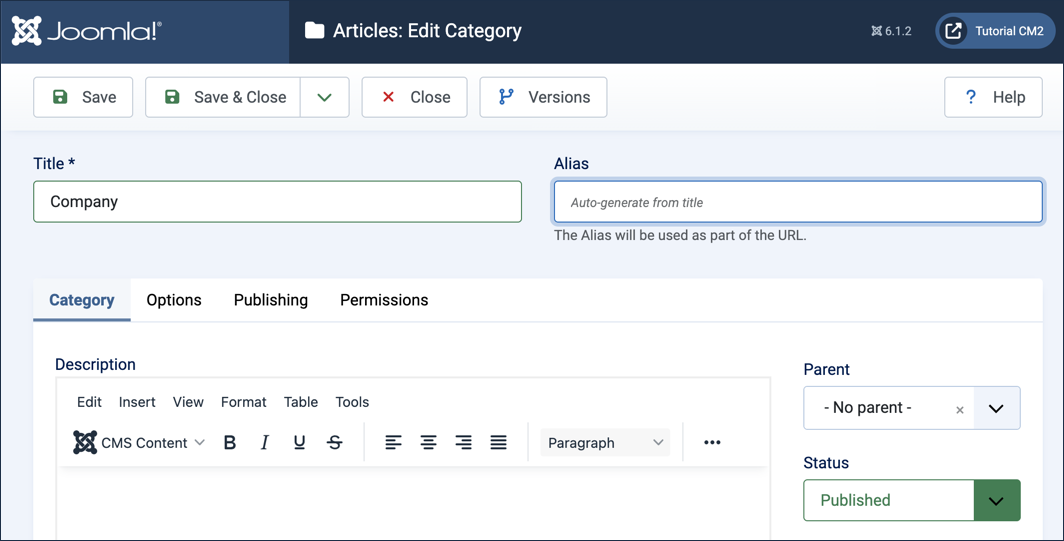
- Klik op Opslaan en sluiten. Resultaat: De categorieënlijst retouren met Bedrijf toegevoegd.
- Voeg een subcategorie toe. Nieuw.
- Oorspronkelijke titel: Team
- Moeder: Bedrijf
- Klik op Opslaan & Nieuw. Resultaat: De categorie wordt opgeslagen en er verschijnt een nieuw nieuw categorieformulier.
- Oorspronkelijke titel: Locations
- Moeder: Bedrijf
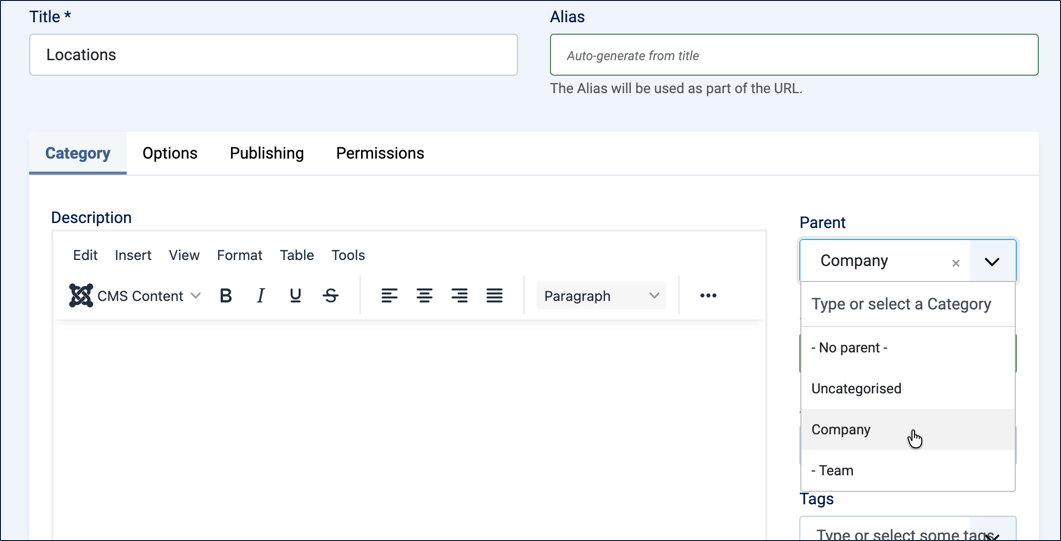
- Opslaan & Sluiten. Resultaat: De categorieënlijst retouren met Team en Locaties toegevoegd als subcategorieën van Bedrijf.
Een artikel toewijzen aan een categorie
Categorieën zijn net zo handig voor het organiseren van artikelen die je al hebt geschreven als voor nieuwe. Hier verplaatsen we het artikel Bedrijfsoverzicht van 2.1 naar de categorie Bedrijf.
- Klik in het menu Beheerder op Inhoud > Artikelen.
- Klik op Bedrijfsoverzicht om het te openen voor bewerking.
- Stel de Categorie veld naar Bedrijf.
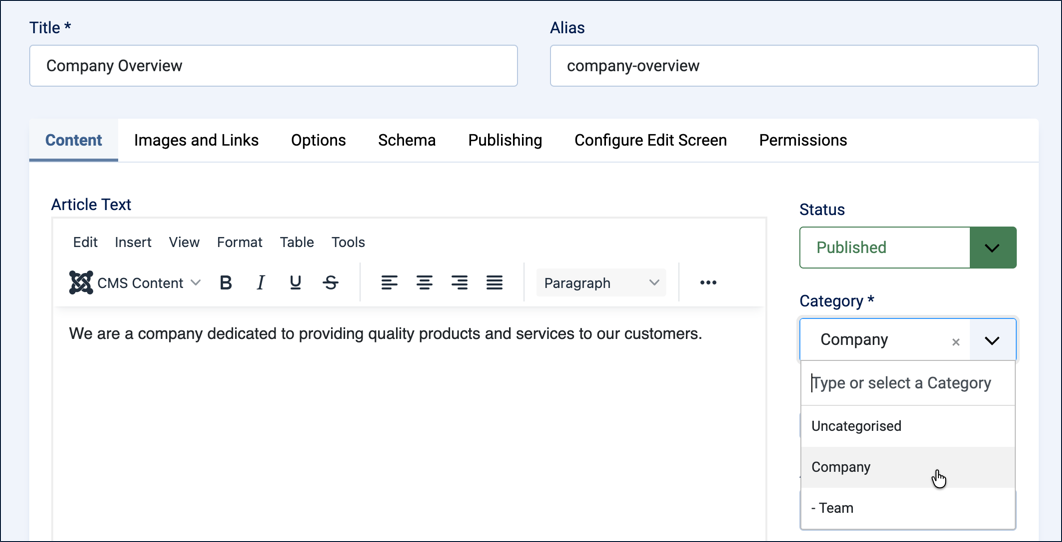
- Opslaan & Sluiten. Resultaat: Bedrijfsoverzicht verschijnt nu in de categorie Bedrijf.
Voeg artikelen toe aan de subcategorieën
Een lege subcategorie laat je niet veel zien. Laten we één artikel in elk zetten, zodat er iets te zien is.
- Klik op Nieuw. Resultaat: Er verschijnt een nieuw-artikelformulier.
- Titel: Ontmoet het team
- Categorie: Team
- Artikel Tekst: Ons team brengt ervaren professionals uit de hele industrie samen, verenigd door een gedeelde toewijding aan kwaliteit.
- Opslaan & Nieuw.
- Oorspronkelijke titel: Our Locations
- Categorie: Locaties
- Artikeltekst: We exploiteren kantoren in meerdere steden, elk bemand door lokale experts die klaar staan om te helpen.
- Opslaan & Sluiten.
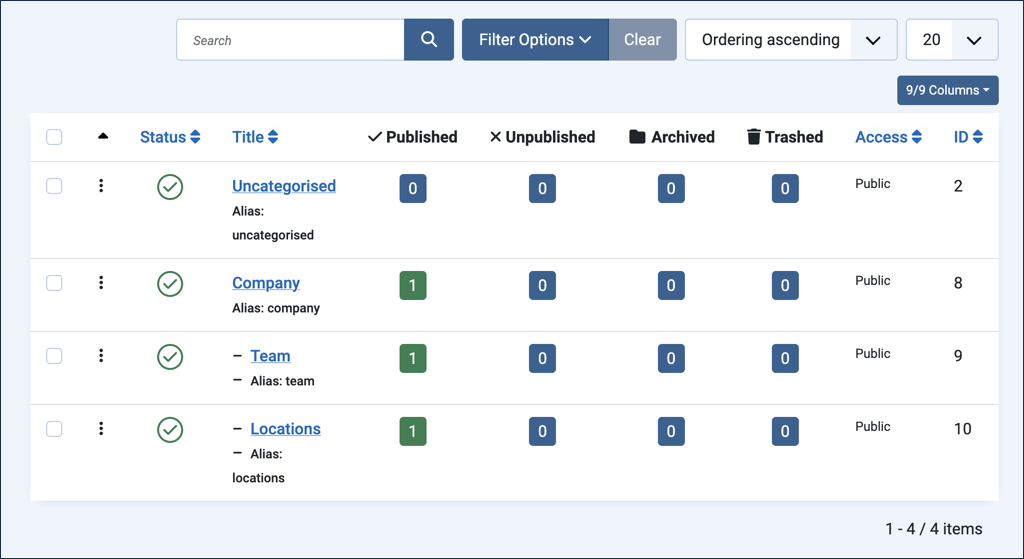
We hebben nu een kleine maar reële structuur: de Companycategorie Bedrijfshouders houdt Bedrijfsoverzicht en de twee subcategorieën hebben elk een eigen artikel. In 2.3 Categorie Menu Item maken we menu-items die deze structuur aan het werk zetten, zodat bezoekers het op de frontend kunnen doorbladeren.
Concepten
Artikelen worden georganiseerd per categorieën in Joomla, waardoor structuur aan uw website wordt gegeven, waardoor ze gemakkelijker te vinden en te helpen bij de navigatie.
Subcategorieën kunnen subcategorieën hebben.
Een artikel kan op elk moment aan een categorie worden toegewezen, of het nu voor het eerst is gemaakt of daarna door het te bewerken.
