
Artikelen gegroepeerd per categorie kunnen snel en eenvoudig op uw website worden weergegeven. Deze tutorial onderzoekt twee soorten lay-outs, de indeling van de categorieblog en de lay-out van de categorielijst. De categorieblog-indeling presenteert artikelen in een rijke lay-out waarbij elk artikel wordt weergegeven met zijn titel, een optionele afbeelding en artikelgegevens. De indeling Categorielijst geeft een eenvoudige lijst weer met artikeltitels die naar het artikel verwijzen. Deze tutorial laat zien hoe je beide lay-outtypen kunt maken.
Voorwaarden
- 1 Tutorial Introductie behandelt waar u uw zelfstudie en administratieve toegang kunt uitvoeren.
- 2.1 Artikel & Menu Item maakt het Company Overview artikel gebruikt tijdens deze tutorial.
- 2.2 Het maken van een Categorie maakt de categorie Bedrijf en wijst er Bedrijfsoverzicht aan toe. Deze tutorial's Setup voegt nog twee artikelen toe aan die categorie.
Opstelling
Voeg meer artikelen toe aan het bedrijf
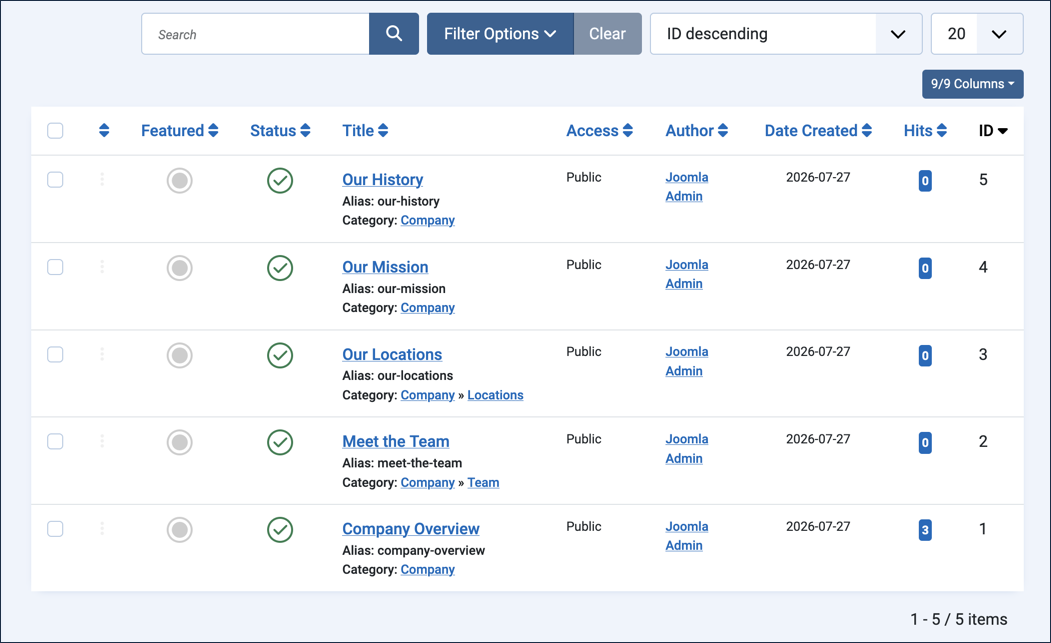
De categorie Bedrijf heeft momenteel één artikel. Een blog- of lijstlay-out is overtuigender met nog een paar, dus dit deel van de setup beweegt snel - elk artikel heeft gewoon een titel, categorie en een beetje tekst nodig.
- Log in op Joomla backend en navigeer naar het Home Dashboard.
- Klik in het menu Beheerder op Inhoud > Artikelen.
- Klik op Nieuw. Resultaat: Er verschijnt een nieuw-artikelformulier.
- Oorspronkelijke titel: Our Mission
- Categorie: Bedrijf
- Artikeltekst: Onze missie is om betrouwbare producten en uitstekende service te leveren aan elke klant die wij bedienen.
- Klik op Opslaan & Nieuw.
- Oorspronkelijke titel: Our History
- Categorie: Bedrijf
- Artikeltekst: Opgericht met een toewijding aan kwaliteit, is ons bedrijf gestaag gegroeid terwijl het trouw blijft aan de oprichtingswaarden.
- Klik op Opslaan & Sluiten. Resultaat: De Bedrijf Categorie heeft nu drie artikelen — Bedrijfsoverzicht, Onze Missie, en Onze geschiedenis.
Stappen
Een categorie bloglay-out maken
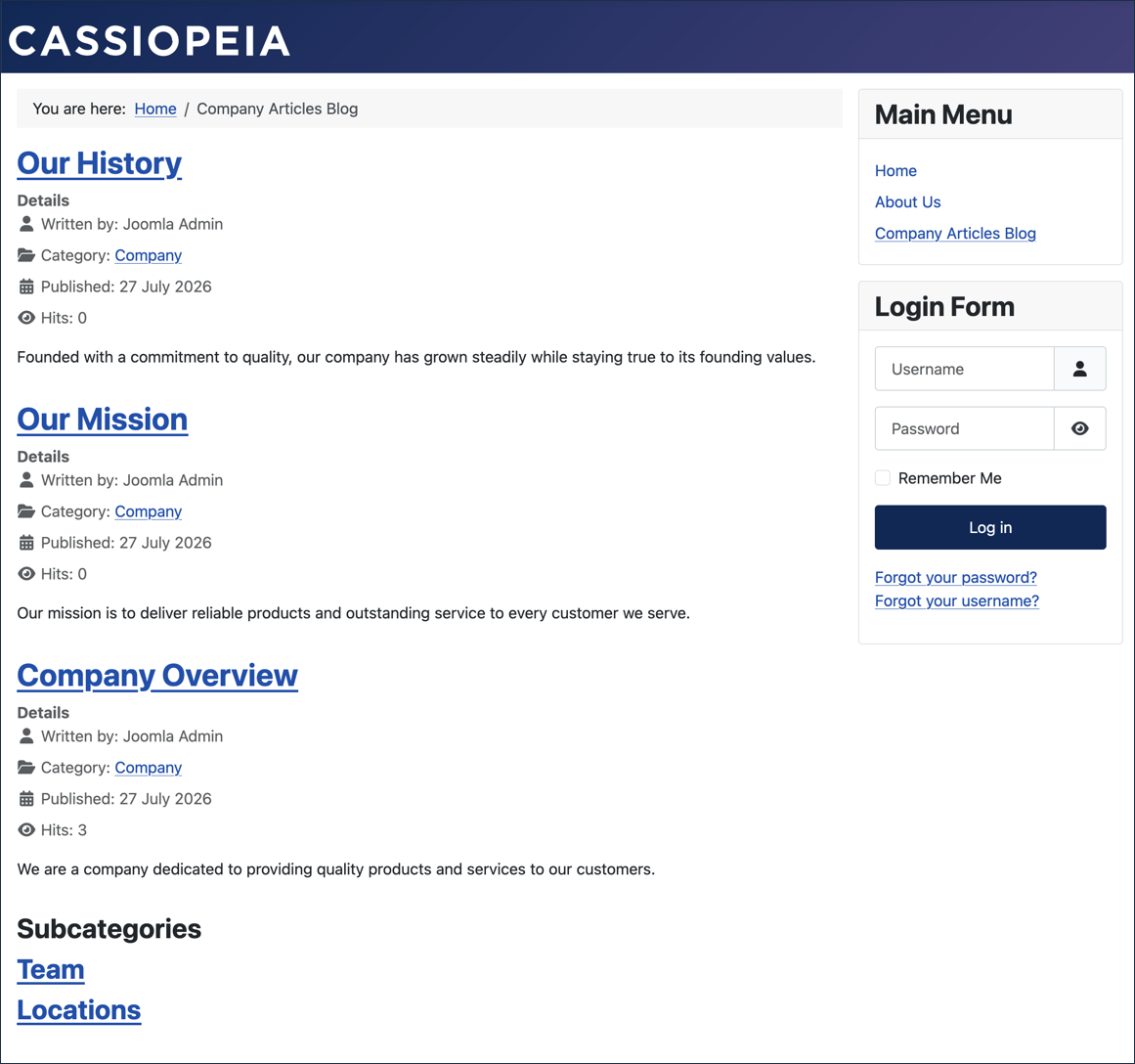
Het menu-item Categorie blog maakt een pagina die een lijst met artikelen in een lay-out van een blogtype weergeeft. Elk artikel bevat een afbeelding, artikelgegevens (bijvoorbeeld auteursnaam en publicatiedatum) en de tekst van het artikel.
- Bekijk de frontend van de site. Zoek het hoofdmenu en noteer de menu-items. We zullen een nieuw menu-item toevoegen.
- Terug naar de backend. Klik in het menu Beheerder op Menu's > Hoofdmenu. Resultaat: Er wordt een lijst met menu-items weergegeven.
- Klik op Nieuw. Resultaat: Er verschijnt een nieuw-menu-itemformulier.
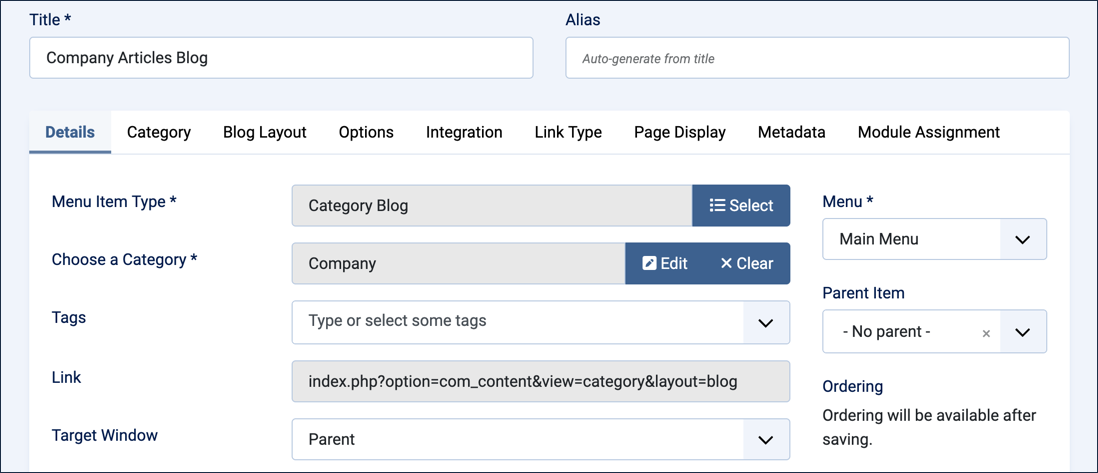
- Titel: Bedrijfsartikelen Blog
- Menu Item Type: Artikelen > Categorie Blog
- Kies een categorie: Bedrijf
- Opslaan & Sluiten. Resultaat: Het formulier wordt gesloten en uw nieuwe menu-item wordt weergegeven in de lijst met hoofdmenu-items.
- Schakel over naar de frontend.
- Vernieuw de pagina en zoek vervolgens de nieuwe link in de Hoofdmenu. Klik om het te volgen om een blog lay-out van de drie te bekijken Bedrijf artikelen. Als u op de titel van een artikel klikt, gaat u naar het volledige artikel. Opmerking: De pagina bevat ook links naar de Team en Locaties subcategorieën, die elk leiden naar een pagina met de artikelen in die subcategorie.
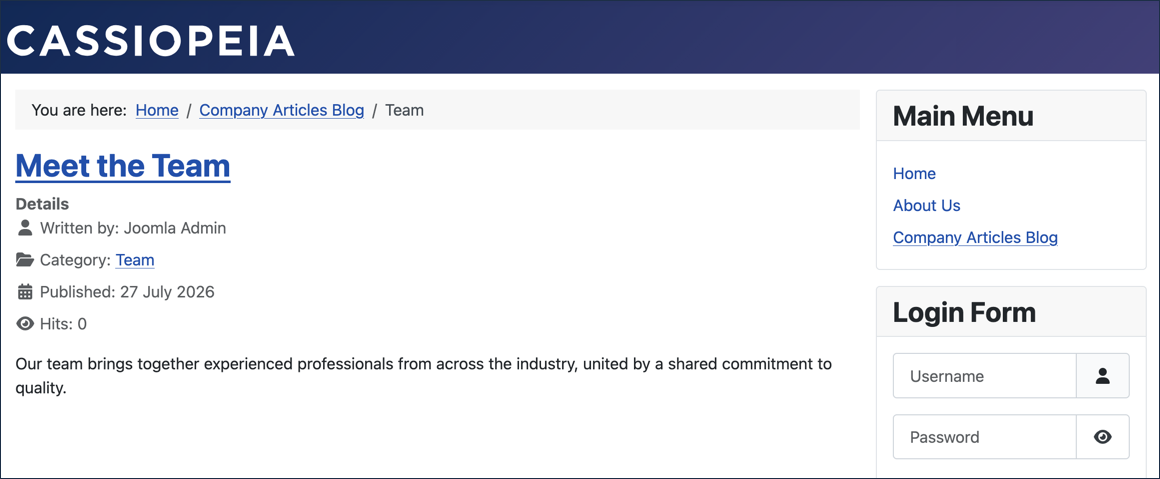
- Klik op de Team subcategorie link. Resultaat: De Team subcategoriepagina verschijnt, met het tonen van het ene artikel, Ontmoet het team.
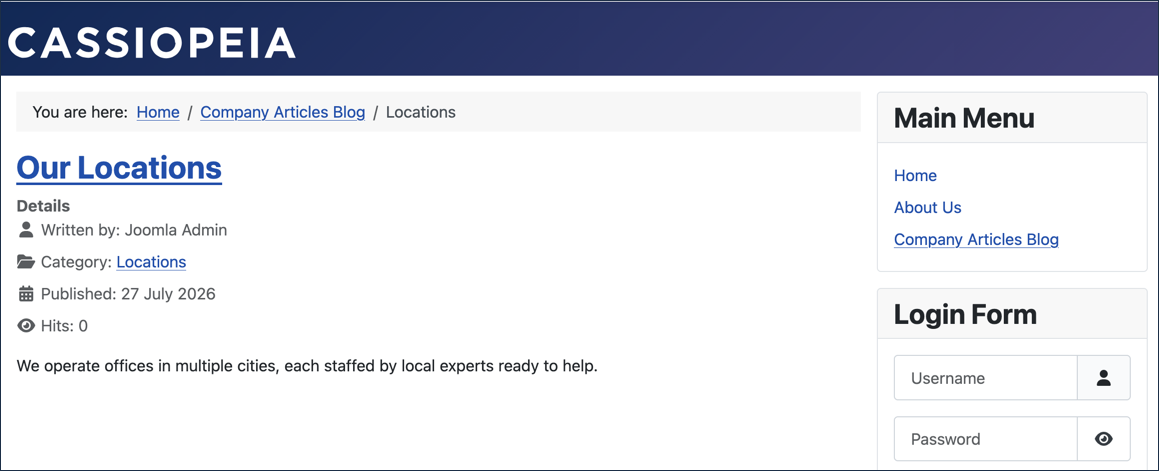
- Klik op Bedrijfsartikelen Blog in de broodkruimel bovenaan de pagina om terug te keren naar de categoriepagina, klik dan op de Locaties subcategorie link. Resultaat: De Locaties subcategoriepagina verschijnt, met het tonen van het ene artikel, Onze Locaties.
Een categorielijst-indeling maken
Het menu-item Categorielijst maakt een pagina die een lijst met artikelen in een eenvoudige lijst weergeeft. Als u op de titel van een artikel klikt, gaat u naar het volledige artikel.
- Terug naar de backend. Klik in het menu Beheerder op Menu's > Hoofdmenu. Resultaat: Er wordt een lijst met menu-items weergegeven.
- Nieuw.
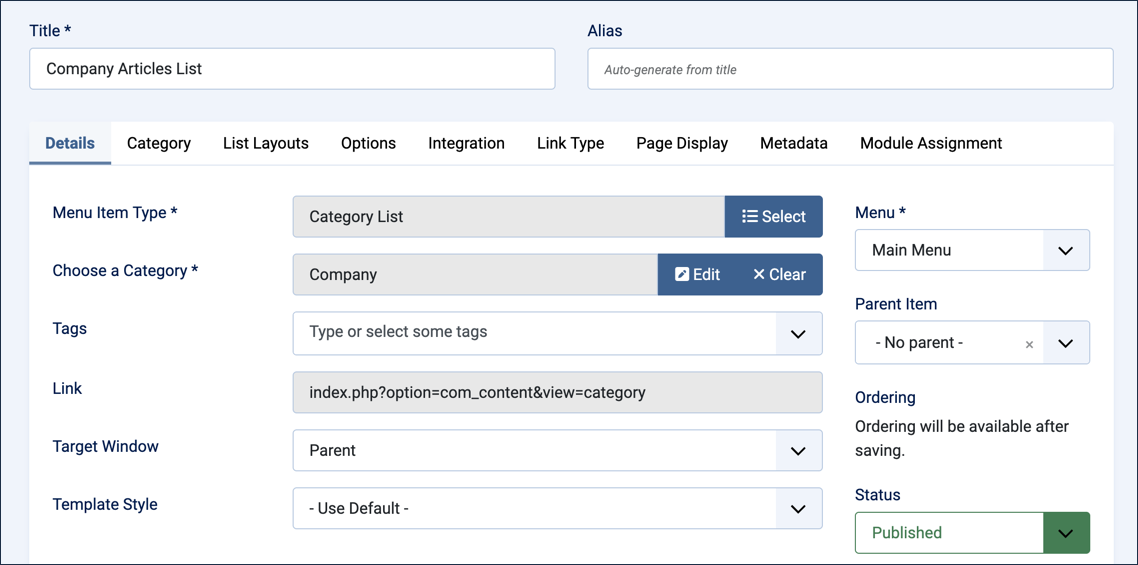
- Titel: Bedrijfsartikelenlijst
- Menu Item Type: Artikelen > Categorie Lijst
- Kies een categorie: Bedrijf
- Opslaan & Sluiten. Resultaat: Uw nieuwe menu-item wordt weergegeven in de lijst met hoofdmenu-items.
- Ga terug naar de frontend en vernieuw de pagina.
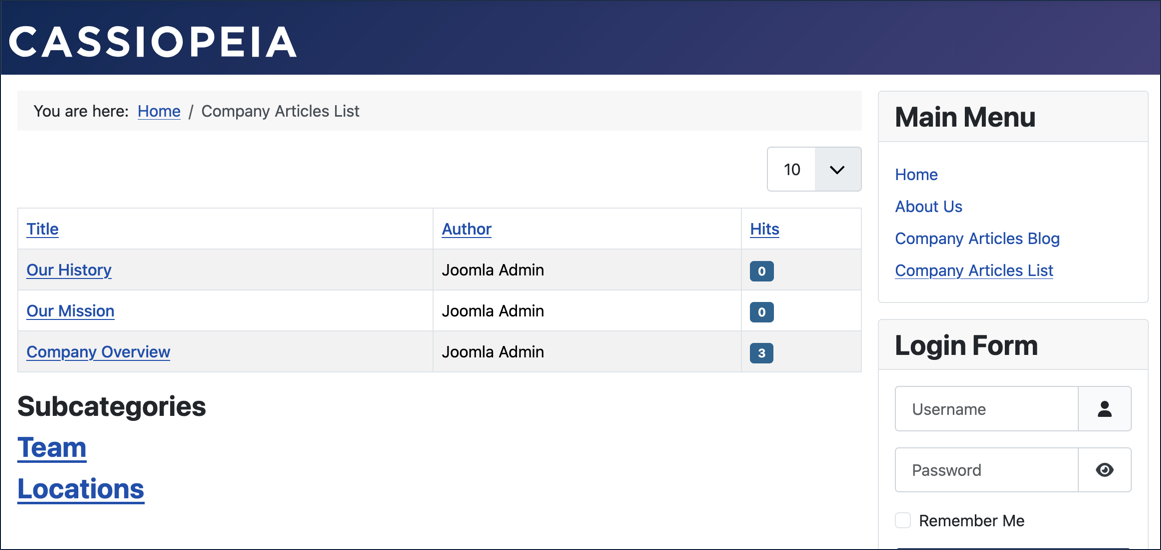
- Zoek de nieuwe link in de Hoofdmenu en volg het om een lijst lay-out van de drie te bekijken Bedrijf artikelen. Als u op de titel van een artikel klikt, gaat u naar het volledige artikel. Opmerking: Net als bij de bloglay-out vermeldt de pagina ook de Team en Locaties subcategorieën — voel je vrij om ze te verkennen.
Concepten
Deze tutorial toont een krachtige mogelijkheid van Joomla. Door uw artikelen per categorie te organiseren kunt u eenvoudig en snel lijsten van die artikelen beschikbaar stellen in een blogformaat of als een eenvoudige lijst.
De aard van de menulink bepaalde de lay-out; dezelfde artikelen en categorie werden voor beide gebruikt. Merk op dat Company Overview nu op twee manieren bereikbaar is - rechtstreeks via de About Us single-article link van 2.1 en als onderdeel van de categorie Bedrijf via de links die in deze tutorial zijn gemaakt.
