
In Artikel & Menu Item hebben we eerst een artikel opgeslagen en daarna een menu-item ervoor gemaakt. Nu zullen we een kortere weg nemen, waarbij we die twee stappen in één combineren. We doen hetzelfde met een categorie: we combineren de stappen van het opslaan van een categorie (zie 2.2 Een categorie maken) en maken er een menu-item voor (zie 2.3 Categorie Menu Item).
Voorwaarden
- 1 Tutorial Introductie behandelt waar u uw zelfstudie en administratieve toegang kunt uitvoeren.
- 2.1 Artikel- en menu-item maakt een artikel en het menu-item als twee afzonderlijke stappen - de snelkoppeling in deze tutorial combineert ze in één.
- 2.2 Het maken van een categorie maakt een categorie als een aparte stap - de andere snelkoppeling van deze tutorial combineert het met het menu-item hieronder.
- 2.3 Categorie Menu Item maakt een menu-item voor een categorie als een afzonderlijke stap — gecombineerd met 2.2 in de andere snelkoppeling van deze tutorial.
Stappen
Een artikel opslaan in een menu
- Log in op Joomla backend en navigeer naar het Home Dashboard.
- Klik in het menu Beheerder op Inhoud > Artikelen.
- Klik op Nieuw. Resultaat: Er verschijnt een nieuw-artikelformulier.
- Oorspronkelijke titel: Careers
- Categorie: Bedrijf
- Artikeltekst: We zijn altijd op zoek naar getalenteerde mensen om ons team te versterken. Kijk hier terug voor actuele openingen.
- In plaats van te klikken Opslaan & Sluiten, klik op de dropdown-pijl op de Opslaan & Sluiten knop en selecteer Opslaan in Menu.
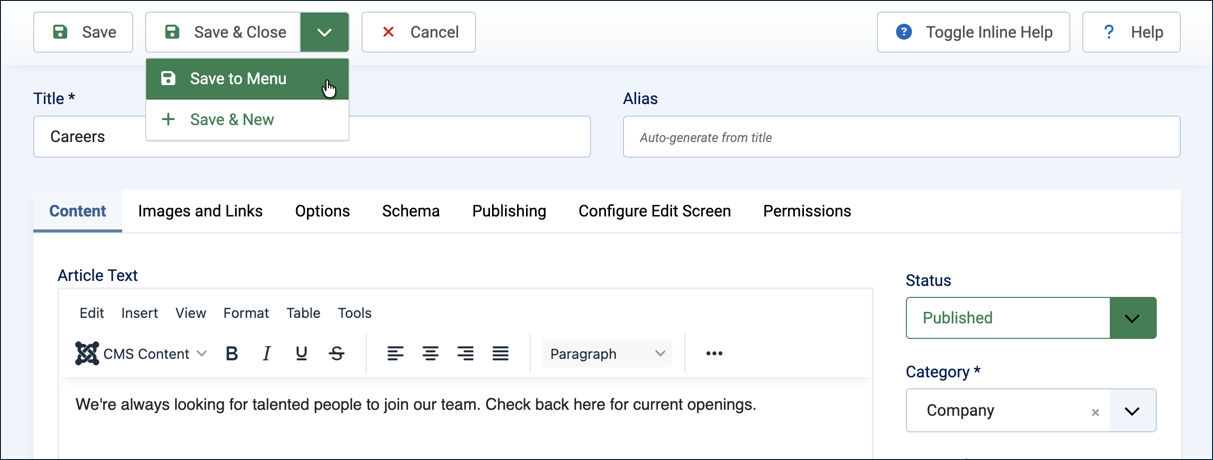
- Dit opent de menu-itemeditor, voorgevuld met de vereiste velden (die in rood worden verpakt):
- Titel: het artikel titel, Carrières
- Menu Item Type: Enkel Artikel
- Selecteer artikel: Carrières
- Menu: Hoofdmenu
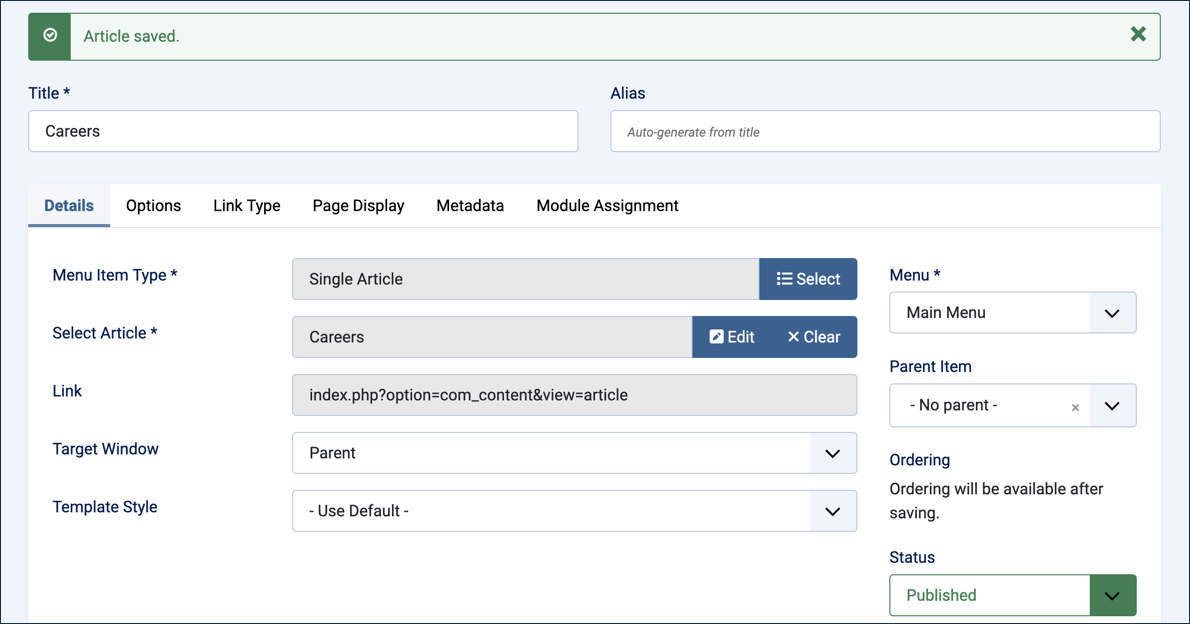
- Controleer de instellingen, waarbij u aanpassingen doet als dat nodig is en klik vervolgens op Opslaan en sluiten. Resultaat: Het nieuwe menu-item Carrière wordt weergegeven in de lijst met Main Menuhoofdmenu-items.
Een categorie opslaan in een menu
Dezelfde snelkoppeling is beschikbaar voor categorieën, het opslaan van de categorie en het openen van een vooraf ingevuld Category Blog of Categorielijst menu-item ervoor in één stap.
- Klik in het menu Beheerder op Inhoud > Categorieën.
- Klik op Nieuw. Resultaat: Er verschijnt een nieuw categorieformulier.
- Oorspronkelijke titel: Services
- In plaats van te klikken Opslaan & Sluiten, klik op de dropdown-pijl op de Opslaan & Sluiten knop en selecteer Opslaan in menu als lijst. Resultaat: De categorie wordt opgeslagen en een nieuw menu-itemformulier wordt geopend, vooraf ingevuld voor een categorielijst van Diensten.
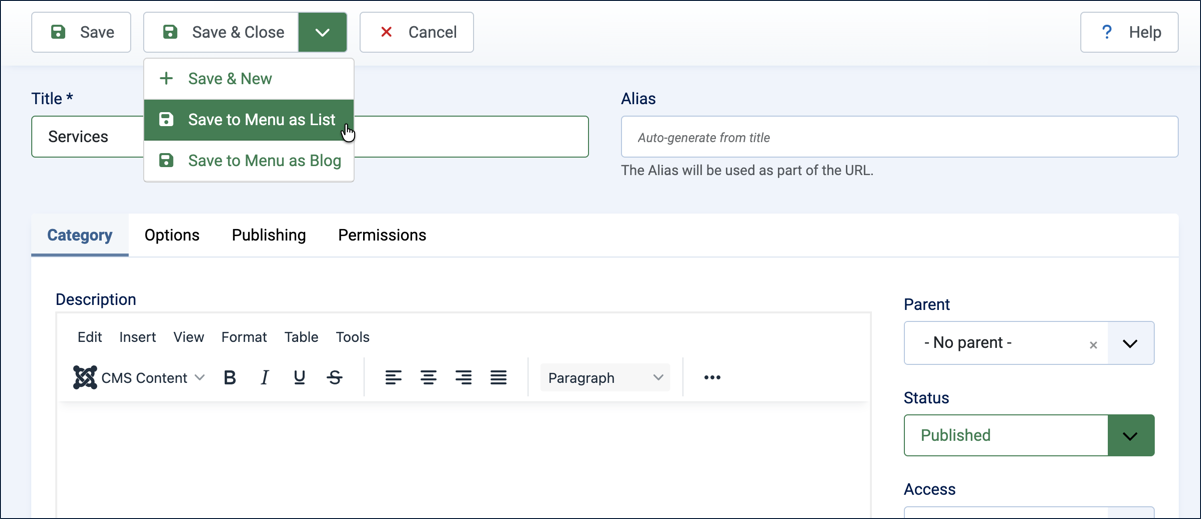
- Bekijk de voorgevulde velden (Menu Item Type: Categorie Lijst; Kies een categorie: Diensten), het aanpassen van de Titel als je wilt — bijvoorbeeld, Onze Diensten maakt duidelijk waar de link naar leidt.
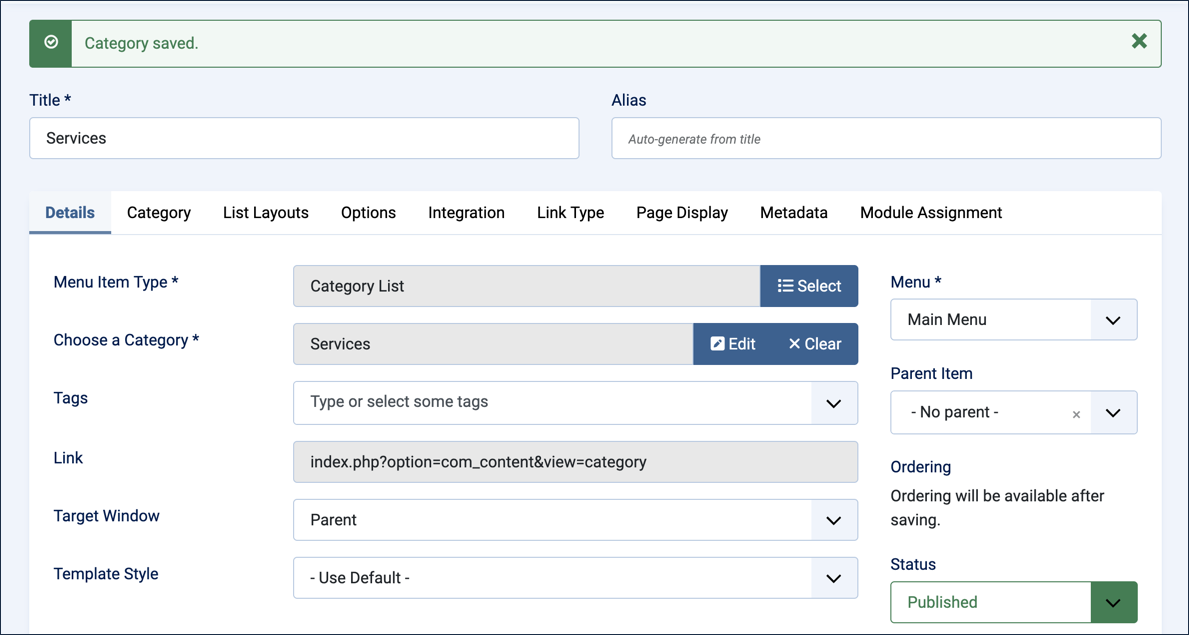
- Opslaan & Sluiten. Resultaat: De categorie Diensten heeft nu een menu-item van de categorielijst dat eraan wordt gekoppeld.
- Bekijk de site frontend om het nieuwe menu-item te zien. Opmerking: De pagina is voorlopig leeg, omdat er nog geen artikelen aan Services zijn toegewezen - alles wat u later toevoegt, verschijnt hier automatisch.
Tip: Opslaan in het menu als Blog op dezelfde manier werkt, maar maakt een Category Blog-menu-item in plaats van een categorielijst. Selecteer het uit dezelfde vervolgkeuzelijst bij het opslaan van een categorie.
Concepten
Opslaan in menu is een snelkoppeling in de vervolgkeuzelijst Opslaan en sluiten voor artikelen en categorieën. Het slaat het item dat u bewerkt op en opent onmiddellijk een vooraf ingevuld menu-itemformulier, waarbij twee afzonderlijke taken in één worden gecombineerd.
Met het voorgevulde menu-itemformulier kunt u nog steeds elk veld, inclusief de titel, bekijken en aanpassen voordat u opslaat.
Categorieën bieden twee snelkoppelingsvarianten, Opslaan in menu als lijst en Opslaan in het menu als blog, overeenkomend met de twee menu-itemtypen die zijn weergegeven in 2.3 Categoriemenu-item.
