
Joomla biedt een eenvoudige vergrendelingsstrategie om te voorkomen dat een artikel tegelijkertijd door meerdere gebruikers wordt bewerkt, waarbij de wijzigingen van de ene gebruiker die van een andere kunnen overschrijven. De eerste persoon die begint met het bewerken van het artikel "checkt het uit", en het artikel is "vergrendeld", waardoor de toegang door andere gebruikers tijdelijk wordt beperkt. Wanneer het artikel wordt opgeslagen, wordt gezegd dat het wordt "ingecheckt", wordt het slot verwijderd en worden beperkingen opgeheven. Het is mogelijk voor een gebruiker om per ongeluk een artikel vergrendeld (uitgecheckt) voor onbepaalde tijd achter te laten. Deze tutorial onderzoekt hoe dit kan gebeuren en hoe beheerders artikelen kunnen controleren.
Voorwaarden
- 1 Tutorial Introductie behandelt waar u uw zelfstudie en administratieve toegang kunt uitvoeren.
Opstelling
Maak een artikel
- Log in op Joomla backend en klik op Inhoud > Artikelen.
- Klik op Nieuw. Resultaat: Er verschijnt een nieuw-artikelformulier.
- Titel: Gemeenteraad Keurt Nieuwe Transitbegroting Goed
- Artikeltekst: laat leeg of typ een paar eenvoudige woorden.
- Klik op Opslaan en sluiten.
Stappen
- Bewerk het artikel dat u zojuist hebt gemaakt (Inhoud > Artikelen en klik op het artikel).
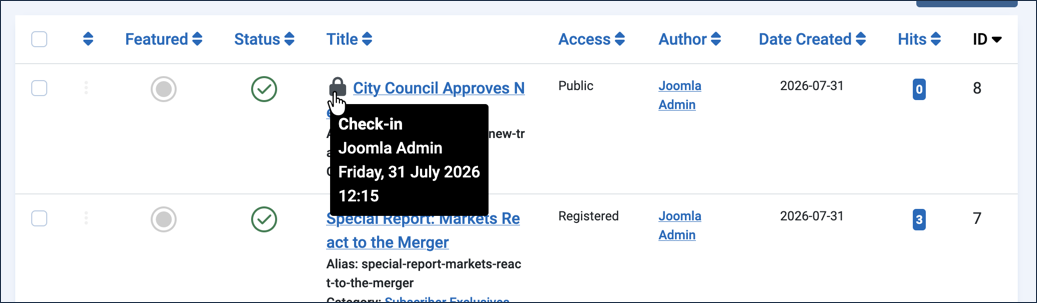
- Klik zonder op te slaan of te sluiten op de browser terug om terug te keren naar de lijst. Dit simuleert een gebruiker die het artikel nog bewerkt. Resultaat: Het artikel verschijnt met een slotsymbool, wat aangeeft dat het is uitgecheckt en wordt bewerkt.
- Plaats de muisaanwijzer over het slotpictogram. Resultaat: Het bericht geeft de gebruiker weer die het artikel heeft bekeken en de datum en tijd waarop het is uitgecheckt.
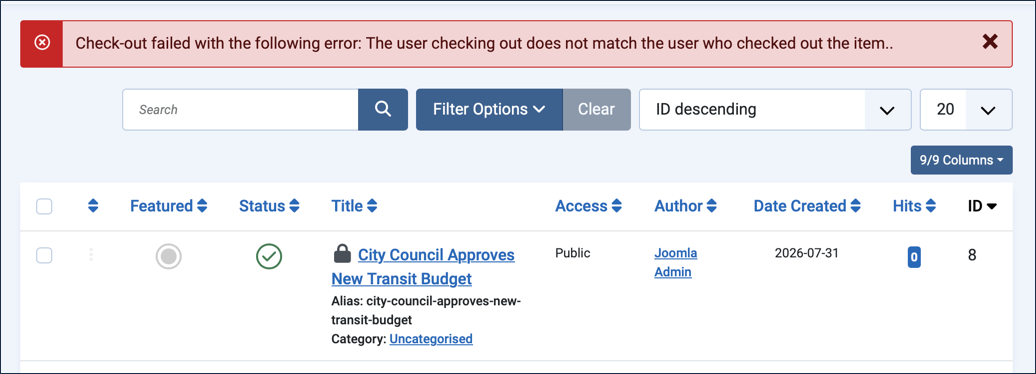
- Klik op de titel van het artikel om te bewerken. Resultaat: Joomla herkent u als de huidige editor en opent deze voor bewerking. Opmerking: Andere gebruikers, zelfs andere beheerders, die het artikel proberen te bewerken, worden de toegang geweigerd met een foutmelding.
- Als de huidige editor heb je toegang. Hervat het bewerken van het artikel en klik vervolgens op Sluiten om terug te keren naar de artikellijst. Opmerking: Klikken sluiten Closeof Opslaan & Sluiten controleert het artikel terug in.
- Bewerk het artikel opnieuw en klik op de terugknop, zoals voorheen, om een gebruiker te simuleren die het artikel nog steeds bewerkt.
- Keer terug naar de artikellijst en observeer het slotsymbool.
- Als beheerder kunt u het artikel inchecken door:
- klikken op het slotsymbool, of
- het selectievakje van het artikel aanvinken, selecteer vervolgens Acties > Inchecken (handig bij het inchecken van meerdere items tegelijk).
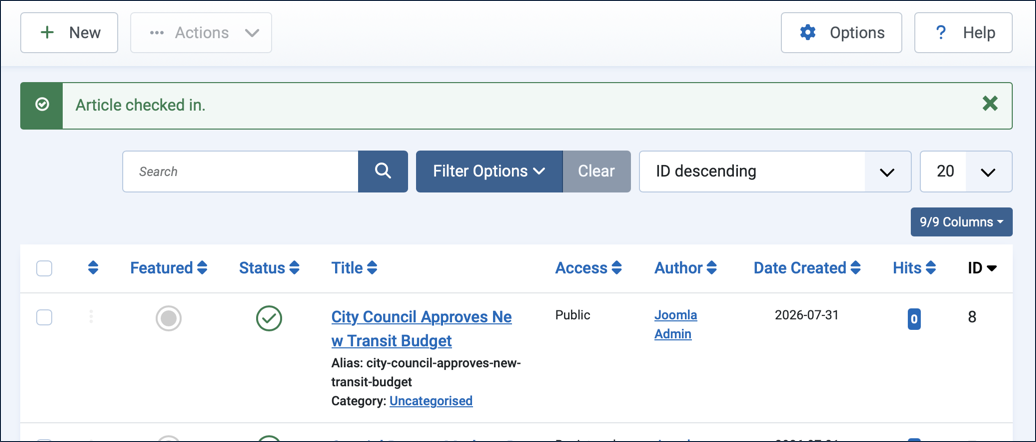
- Kies een van beide methoden om het artikel in te controleren. Resultaat: er verschijnt een incheckbericht.
Concepten
Artikelvergrendeling is bedoeld om te voorkomen dat meerdere auteurs hetzelfde artikel tegelijkertijd bewerken, waarbij één persoon die het artikel opslaat het werk van een andere persoon kan overschrijven.
Een beheerder of Supergebruiker kan het uitcheckslot overschrijven. Dit kan handig zijn als een bewerkingssessie wordt verlaten (bijvoorbeeld de persoon sluit de browser zonder op te slaan, of anderszins weg navigeert van het bewerkingsscherm zonder te sluiten of op te slaan). Dit kan echter riskant zijn als de auteur het artikel nog steeds actief bewerkt. Beheerders moeten de discretie gebruiken bij het inchecken van artikelen.
Artikelvergrendeling is een eenvoudige strategie om onbedoelde gelijktijdige bewerking te voorkomen. Coördinatie tussen redacteuren en bestuurders wordt geadviseerd.
Machtigingen voor artikelen kunnen discreet worden ingesteld en workflows kunnen worden gebruikt om meer geavanceerde bewerkingsbeveiliging te bereiken.
